1. 供应商标签打印
在第一次使用时请先阅读该部分文档!
1.1. 标签格式
外箱标签:10 x 8 cm
内箱标签:8 x 7 cm
1.2. 设定物料信息管理
单击左侧供应商箱标管理-物料信息管理按钮,进入画面.
若茂立采购没有要求出货标签栈板/外箱/内包装/产品绑定,选择模板打印时不要选择V2模板

新增物料信息
输入表单中的信息,并选择打印模板,当前选择模板为10_8 . (注意:供应商料号,Glt料号只能输入英文及数字字符)
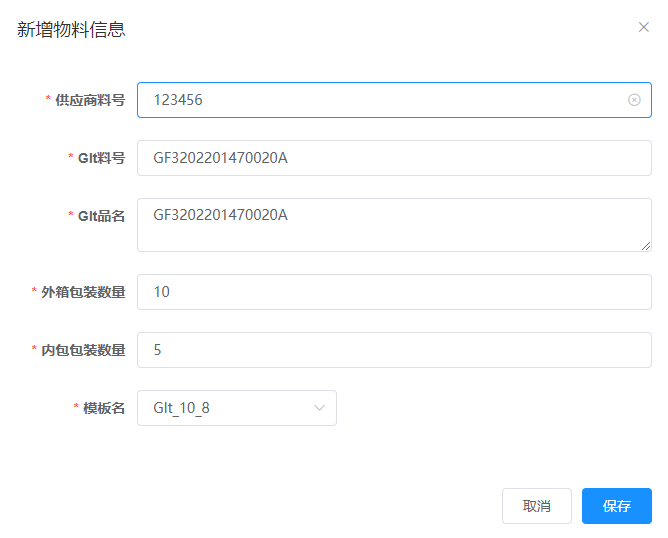
保存并创建成功.

1.3. 打印标签
单击左侧供应商箱标管理-外箱标签打印或内箱标签打印按钮,进入画面.
注意:打印数量不能超出PO Line总数
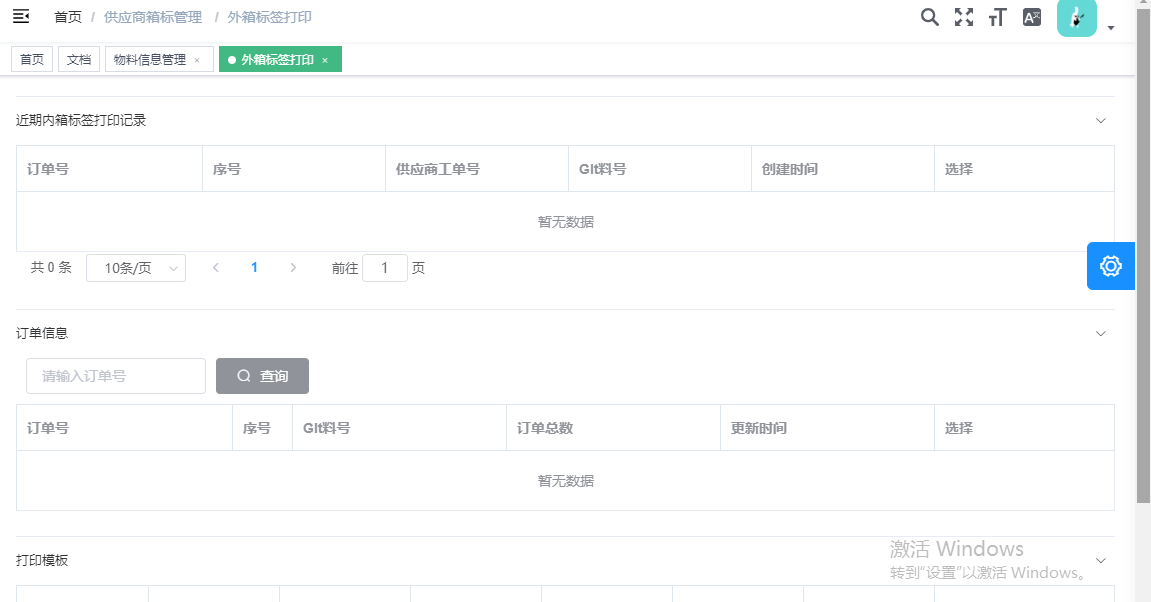
输入采购发送的订单号并查询.
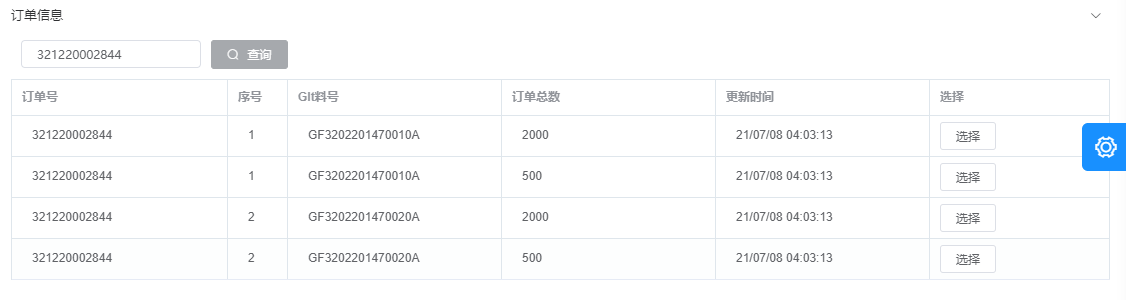
或选择近期已打印的记录

单击选择
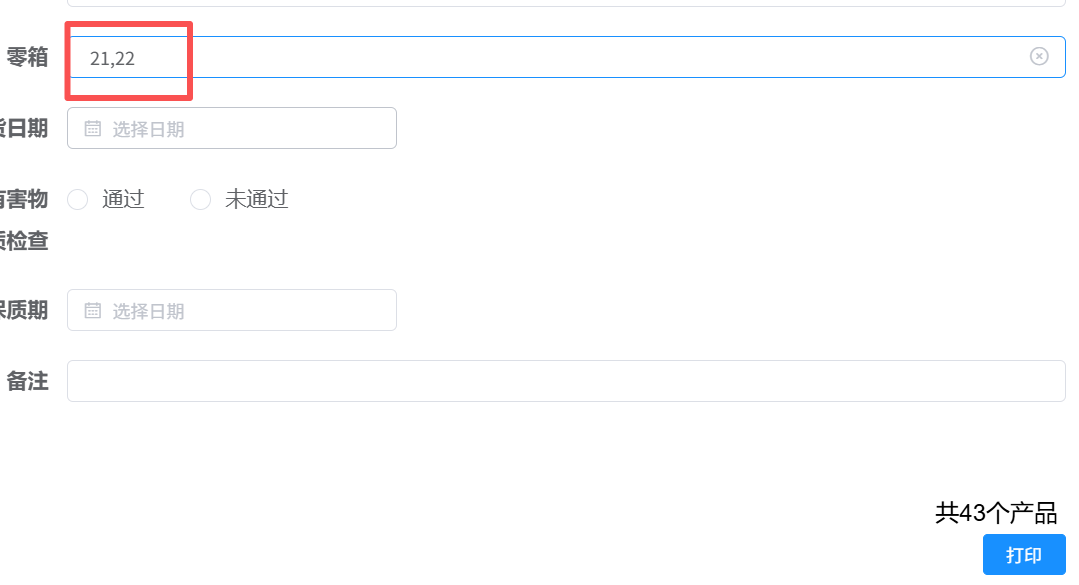
 输入工单号,整箱数,零箱数(以,英文逗号分割),单击打印
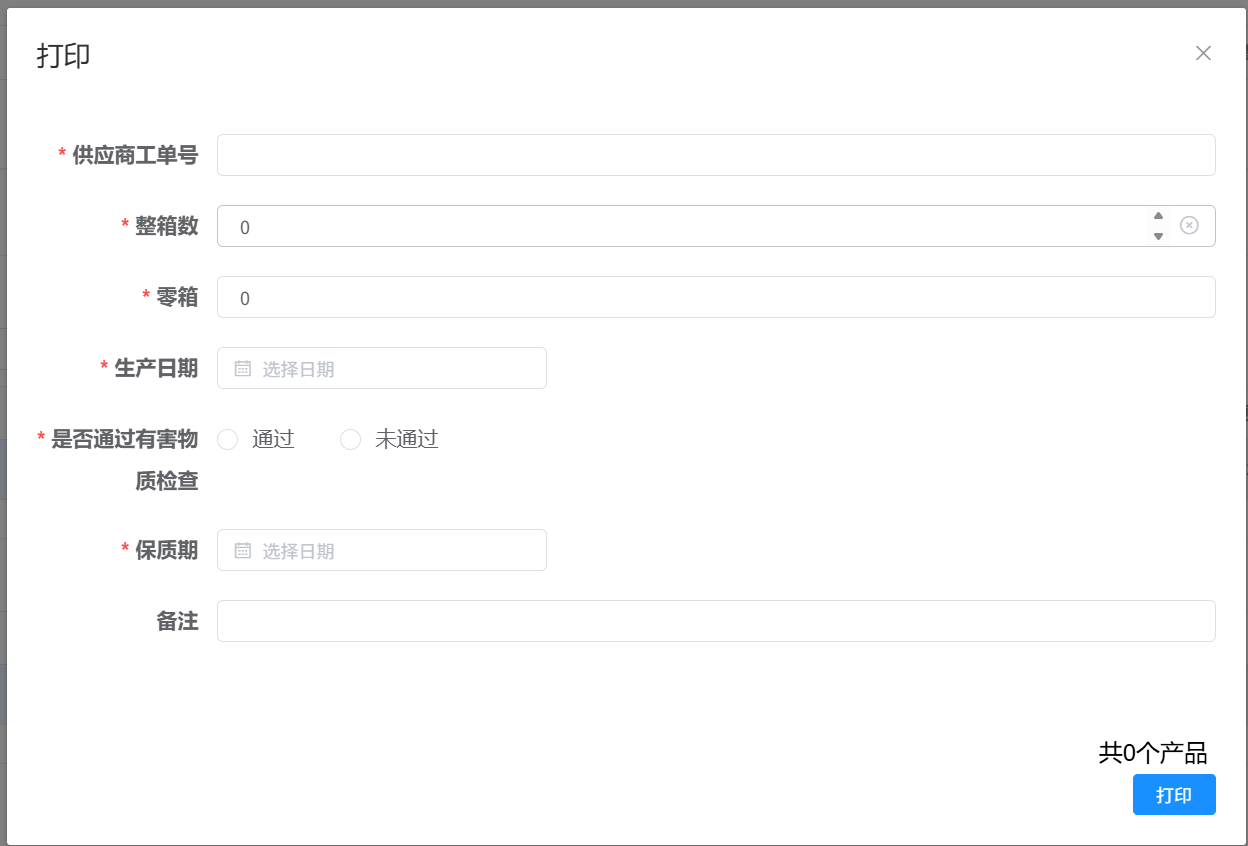
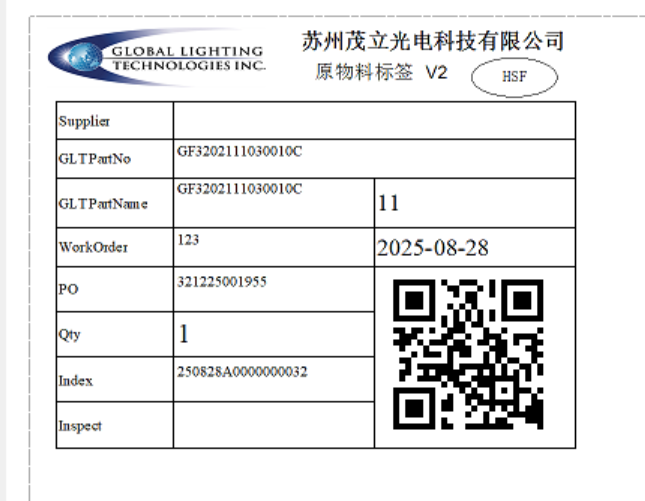
单击后会弹出打印预览,选择你的打印机并打印
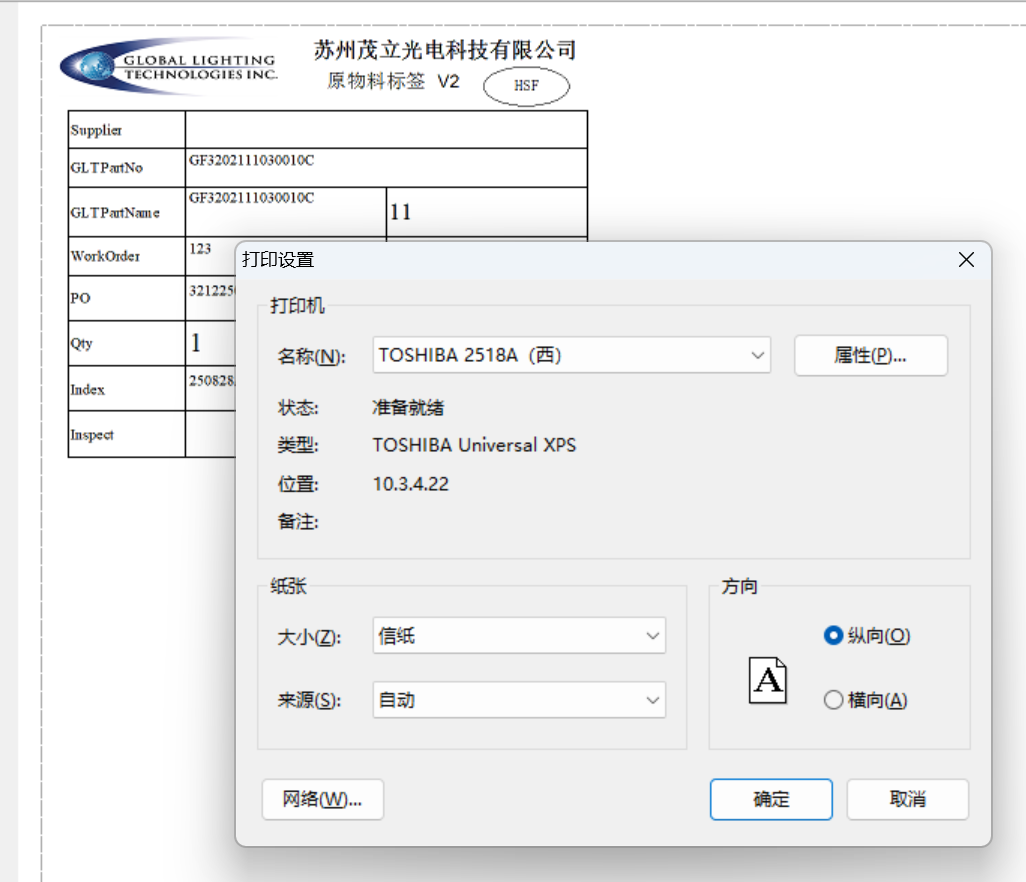
单击上方设置选择打印机
1.4. 安装打印插件
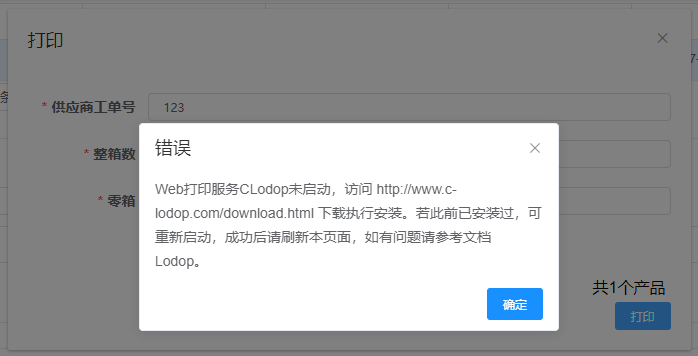
第一次打印时需要安装打印插件.
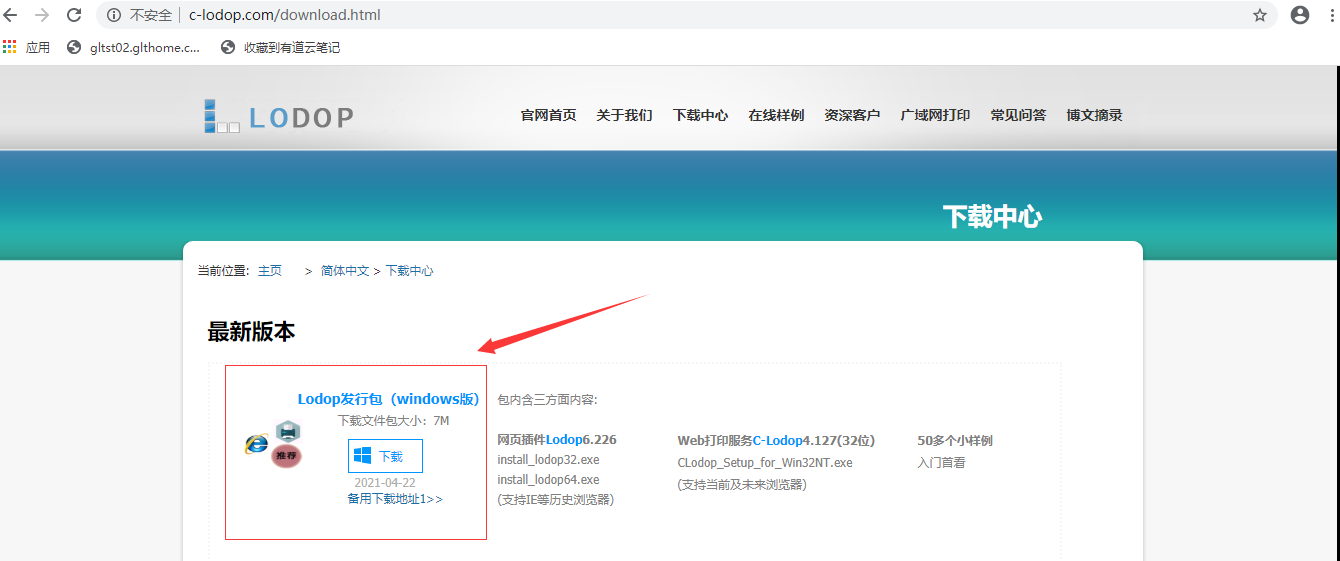
访问http://www.c-lodop.com/download.html,单击下载
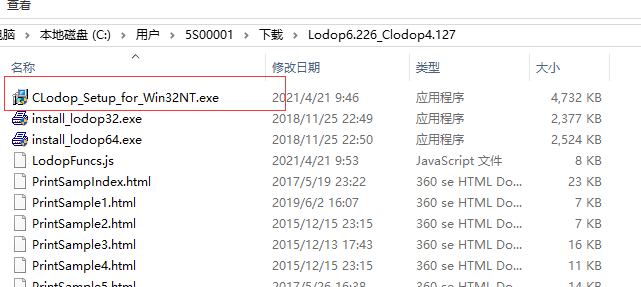
解压并选择安装
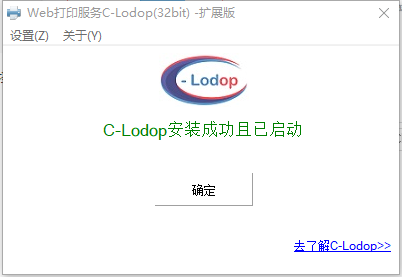
安装成功
1.5. 标签补打,作废,出货
单击左侧供应商箱标管理-外箱标签编辑或内箱标签编辑按钮,进入画面.
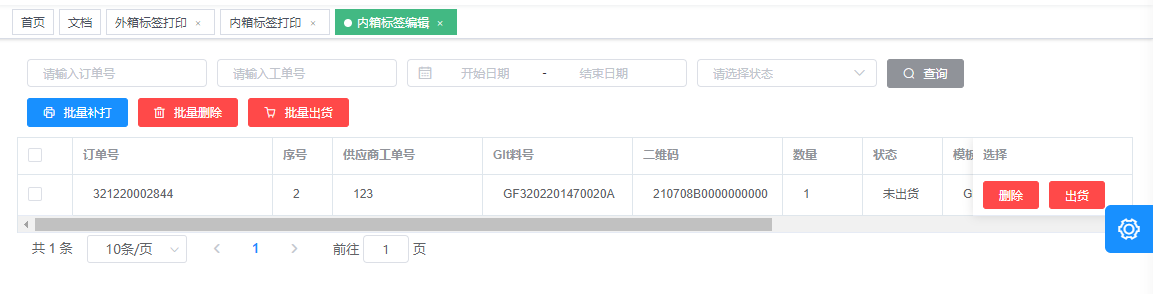
可批量选择补打,出货,或删除,并可根据订单号,工单号,日期或标签状态查找.
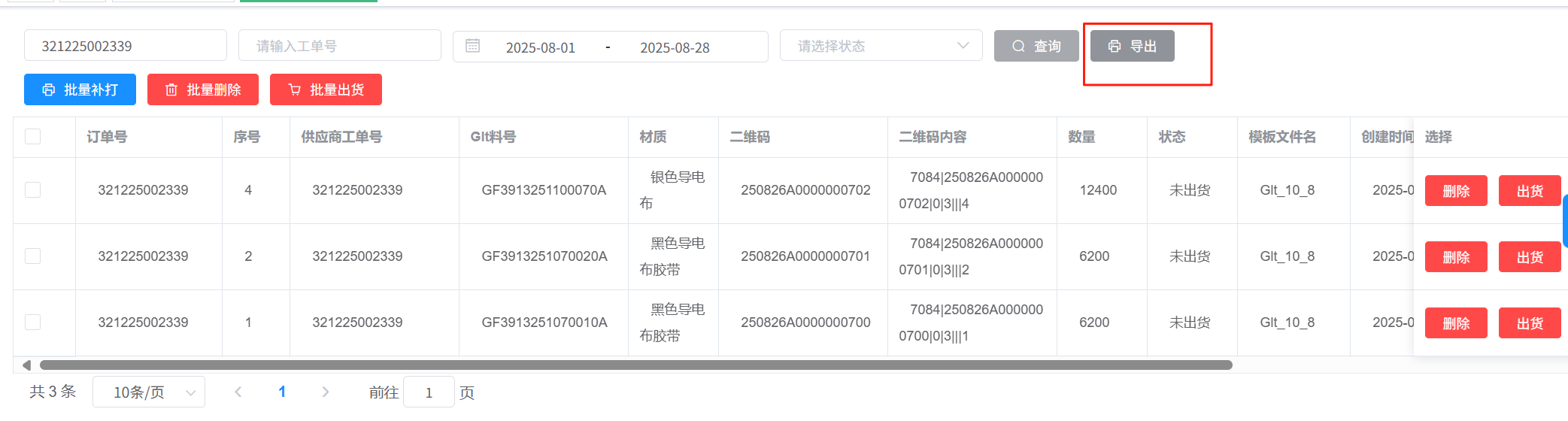
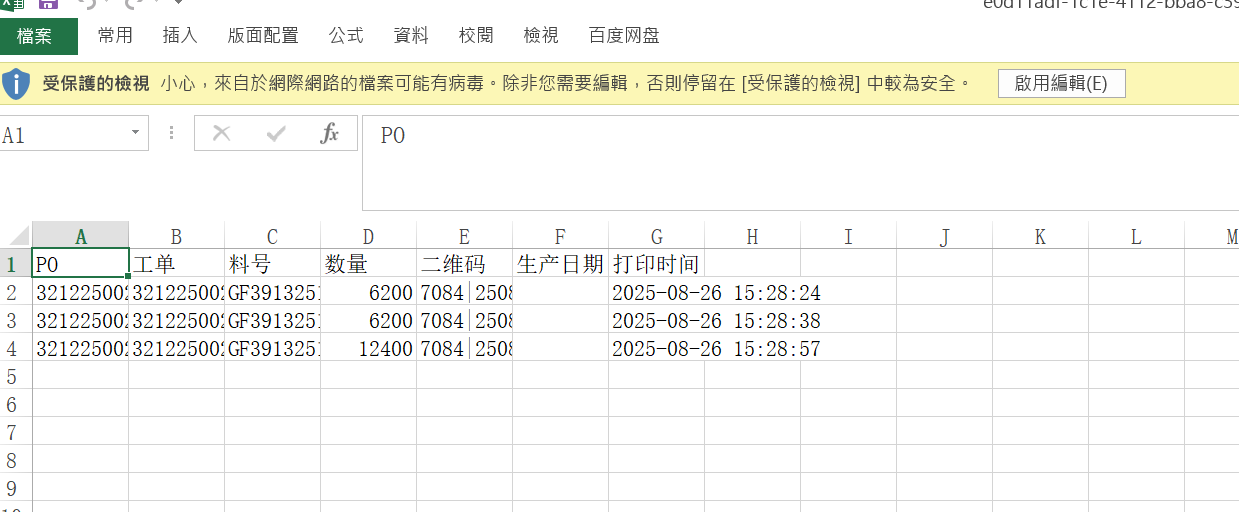
1.6. 标签导出
输入筛选项,点击导出
1.7. 出货记录管理
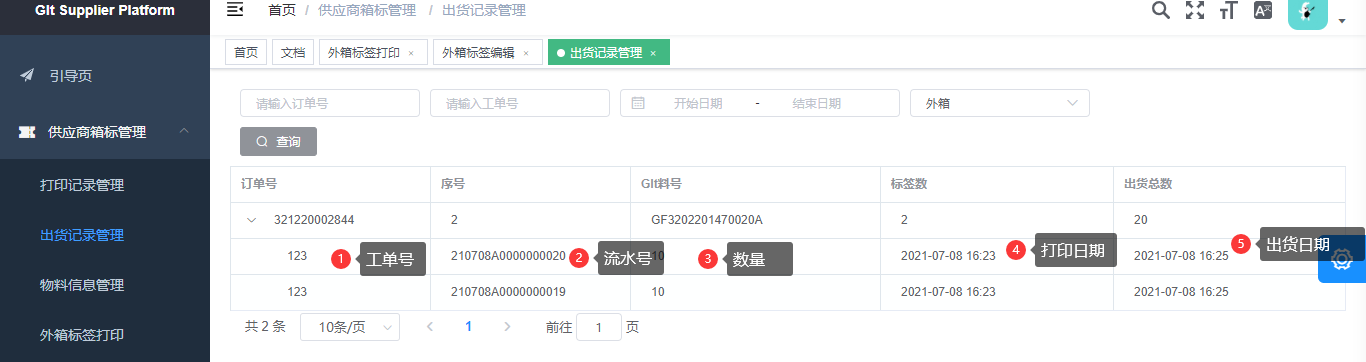
单击左侧供应商箱标管理-出货记录管理按钮,进入画面.
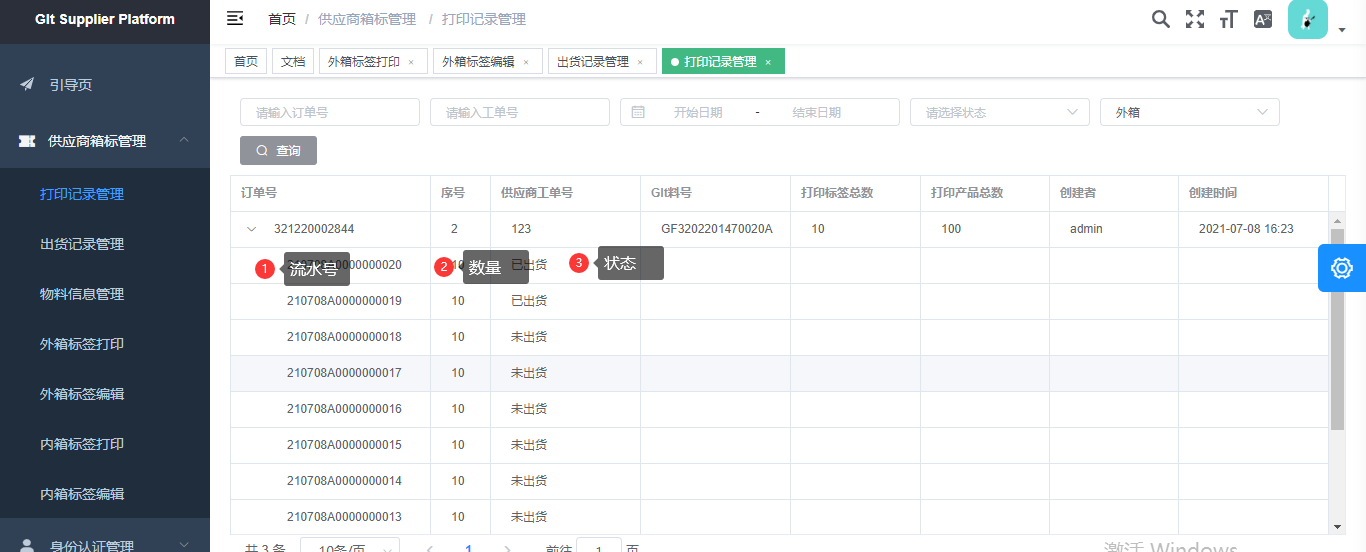
1.8. 打印记录管理
单击左侧供应商箱标管理-打印记录管理按钮,进入画面.